Jupyterhub 用户手册
前置准备
本文是 jupyterhub on kubernetes 的使用文档,本文描述的环境基于 jupyterhub on kubernetes
访问
首先访问 homagepage 页面,打开 https://home.lab.linuzb.xyz, 然后找到 jupyterhub
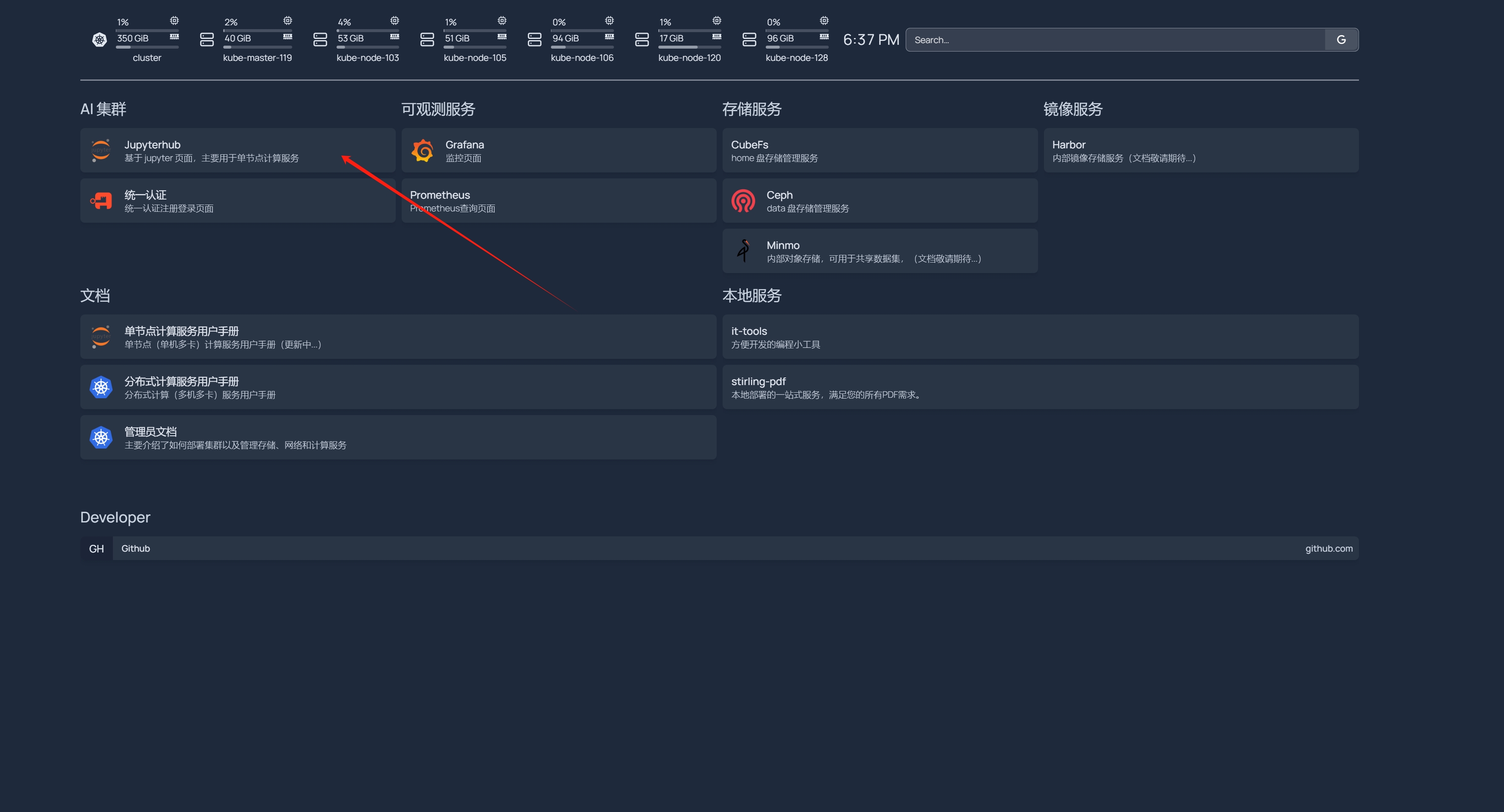
点击进入 jupyterhub 首页
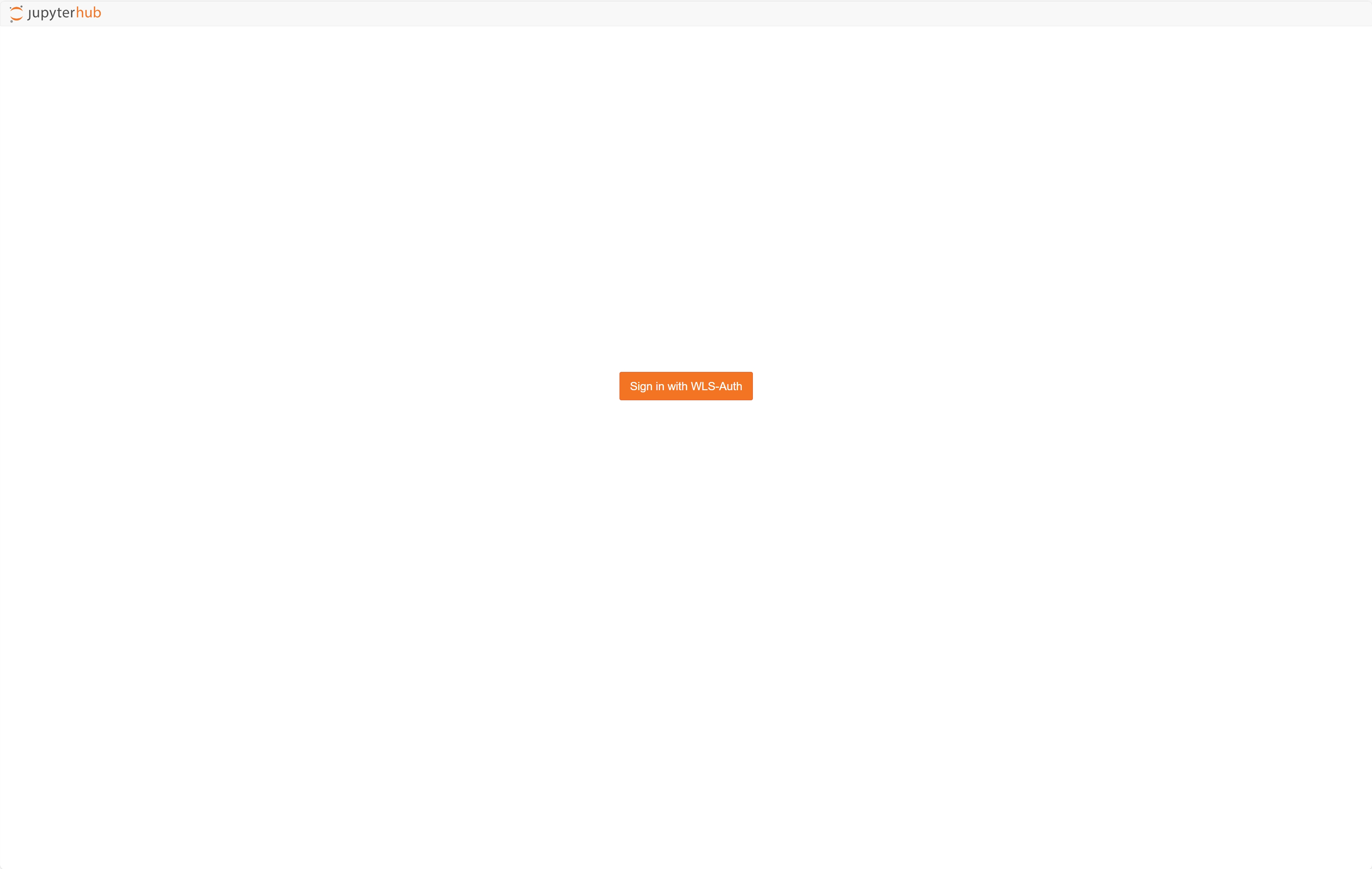
登录 && 注册
点击 Singn in with WLS-Auth,进入登录页面。

新用户请选择立即注册,注册成功之后再进行登录。
jupyterhub 采用白名单登录,首次注册成功后将用户名发送给管理员,管理员将用户名添加到白名单后方可登录。
应用选择
登录完成之后就会进入一个应用服务页面。该页面提供了预定义的一些应用环境和配置,用户可以根据自己的需求选择合适的配置和环境。
- 首先选择用户环境
Pytorch Env和Tensorflow Env - 然后选择 CPU 和 内存
- 然后选择 GPU 数量和类型
- 最后选择应用。注意,该应用是提前做好的镜像,里面封装了各种软件。如果预定义的应用无法满足自己的需求,可以添加应用,具体方法请看如何自定义镜像。
选择完配置和应用之后,然后点击底部的 start 按钮,即可进入环境
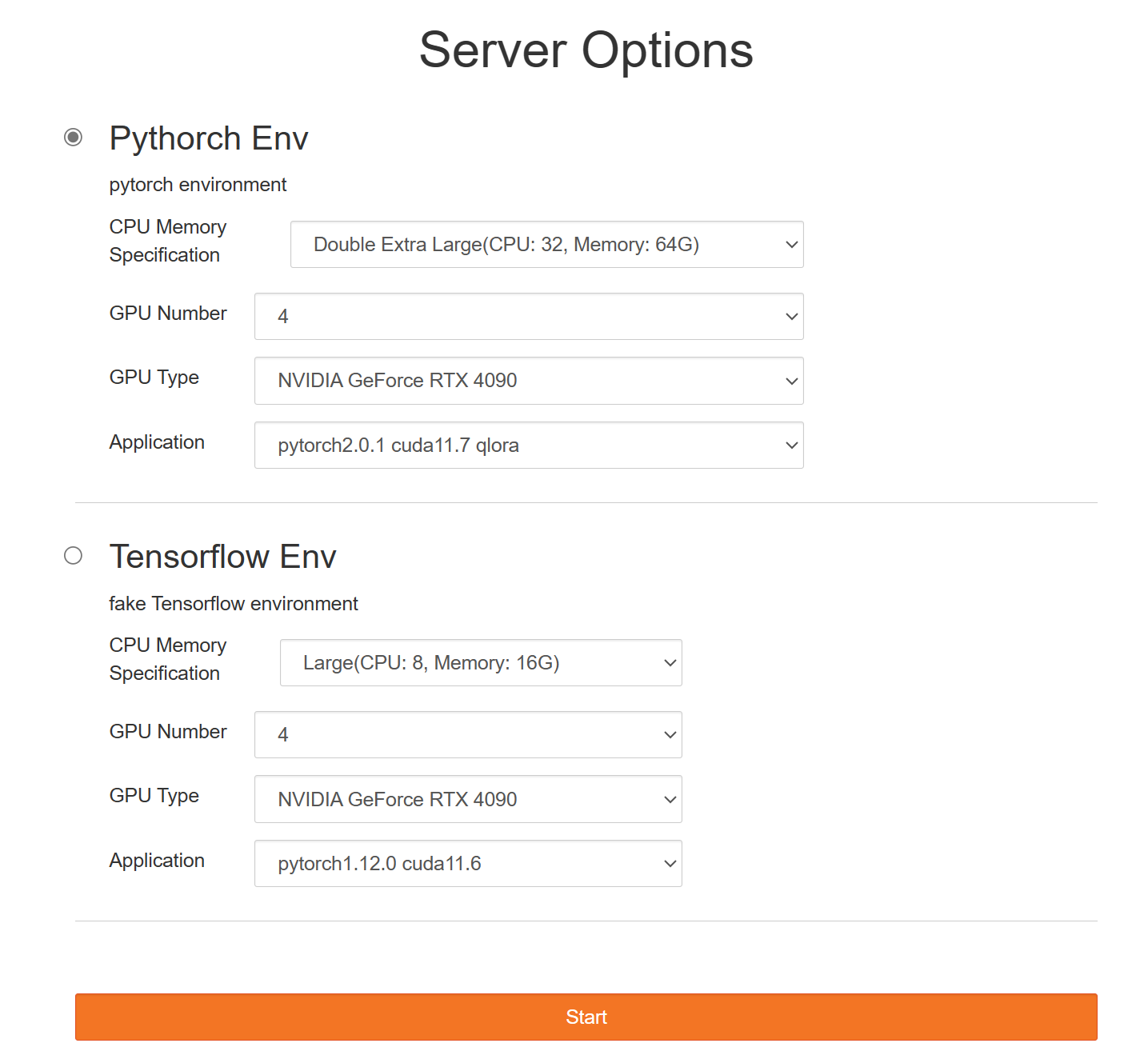
应用环境介绍
界面简介
应用创建完成后,就会跳转到jupyterlab页面
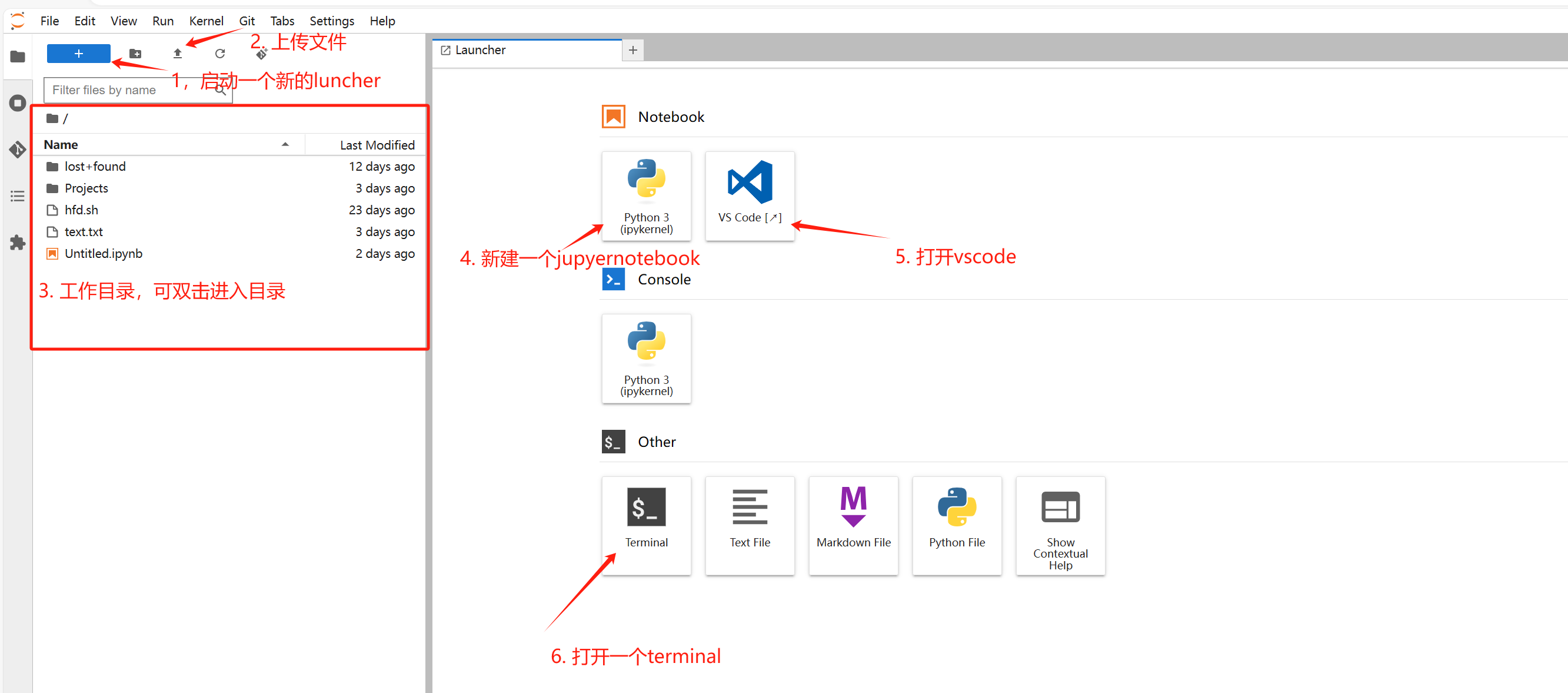
介绍一下主要功能
- 启动一个luncher,即页面右侧部分,在 luncher 中可以打开各种工具
- 上传文件按钮,点击后弹出一个对话框,选择需要上传到文件即可。如果想上传一个目录,可以先在本地将目录打包成一个压缩包,然后上传。上传前可以先按照3. 切换到对应的工作目录。
- 工作目录,双击可打开文件以及文件夹。上传文件以及打开vscode都是以工作目录为基础,例如,当前工作目录为
~/Projects/data, 则上传目标路径即为~/Projects/data - 新建一个jupyter notebook
- 以工作目录为基础打开vscode
- 打开一个 terminal,可执行linux命令
自定义应用
如果应用中的软件无法满足自己的需求,想要定制自定义的应用,请参考 自定义镜像
使用 vscode 编写代码
打开方式:在luncher 中点击vscode 图标即可打开
Q: 如何返回jupyter 界面?
A: 由于vscode界面没做跳转链接,将浏览器url中的 /vscode 及之后的内容全部删除即可返回jupyter页面。或者从 home 主页重新进入。
在 vscode 中切换目录
- 方法1: 返回jupyter 主界面,从左边工作栏切换目标项目目录,然后重新打开vscode
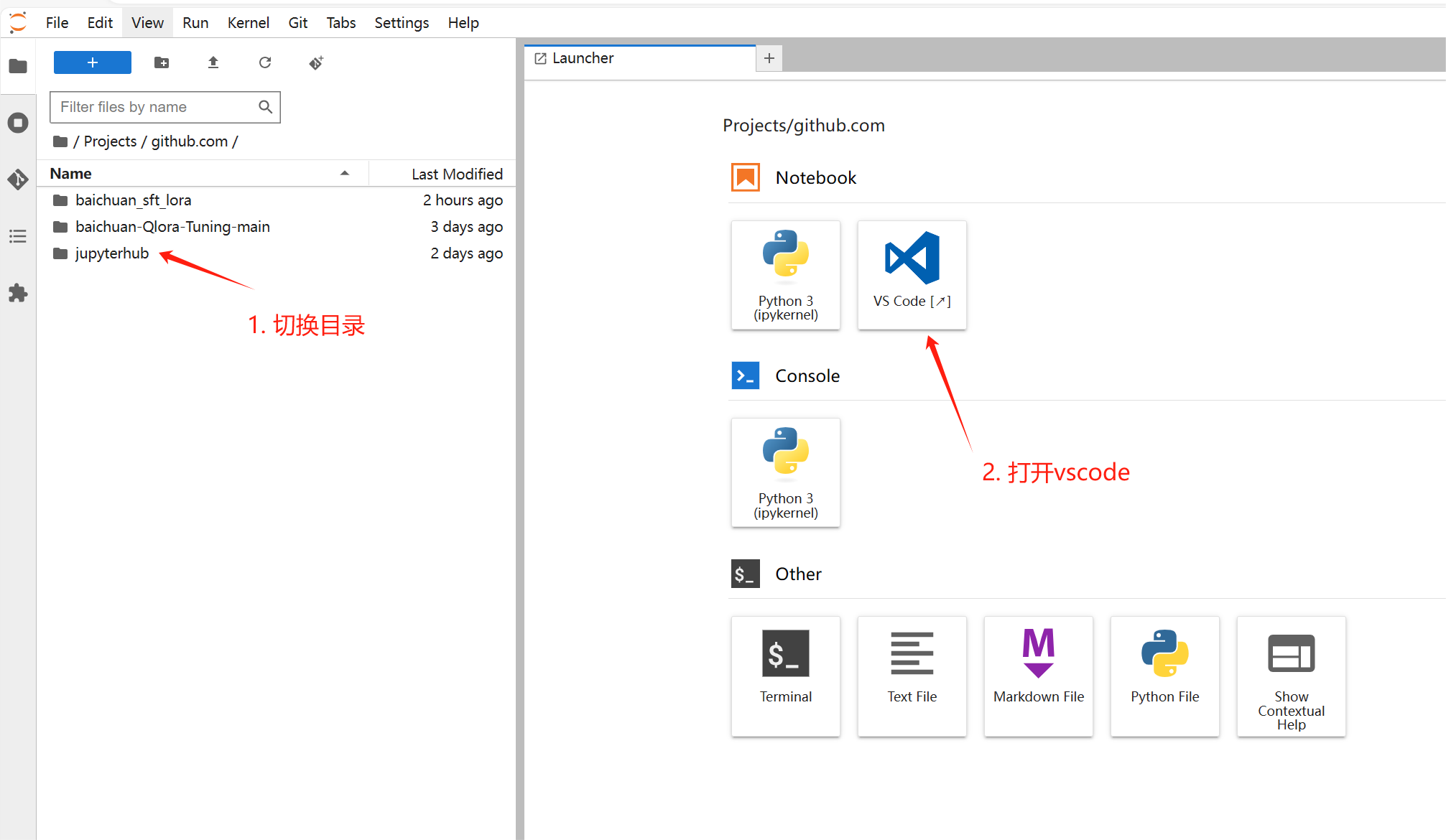
- 方法2: 直接在vscode菜单栏切换
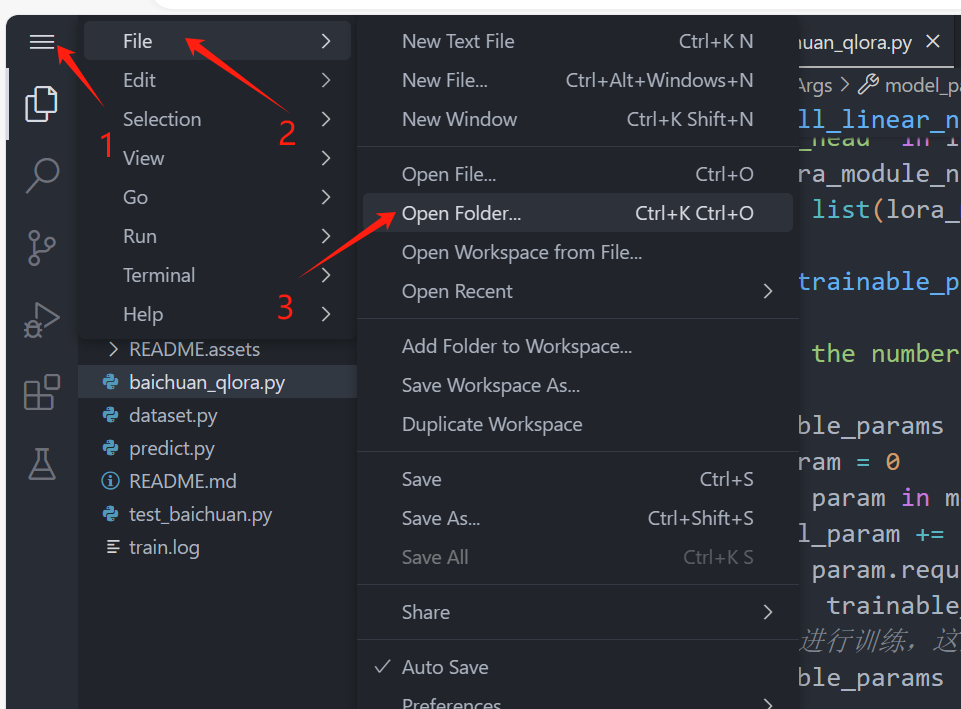
- 方法3:使用快捷键
Ctrl+K Ctrl+O
vscode 插件安装
和本地使用 vscode 安装插件的方式相同。
环境的销毁和重建不会影响插件。
vscode 用户配置
和插件一样,直接修改配置即可
命令行
已添加常用命令
- git
- zip, unzip
- curl
如果当前环境没有需要的软件或者 pip 包,可自行安装
# 使用 pip 安装 python 库
pip install numpy

# 使用 sudo 安装软件
sudo apt update
sudo apt install vim以上方法安装的软件只是临时的,一旦环境销毁重建后将不存在。如果想将软件或者包永久安装到环境中,请使用自定义应用的方法。
[可选]命令行美化 oh-my-zsh
我们使用 oh-my-zsh 来美化命令行和提供自动补全的能力。
详细请参考官方文档 install
推荐主题
- ys
- dstufft
存储
以下内容了解即可。
由于该软件底层使用的是容器服务,一旦应用被删除(底层容器被删除),则容器中的文件都将被删除。本系统为用户提供两种持久化存储,即以下两个目录的内容除非用户手动删除,否则即使应用销毁后重建也不影响。
/home/{username},该目录默认500G空间,后端使用固态硬盘,推荐存放用于快速读取的文件。/home/data,该目录默认 1T 存储空间,后端使用机械硬盘,推荐存放不常用的冷数据。
需要长久保存的文件一定要保存在以上目录。
首次登录验证用户目录是否持久化:首先进入 /home/{username}或者/home/data 目录(在luncher中新开一个 terminal),输入命令 cd ~/ && touch test.txt, 该命令是进入当前用户的home目录,然后销毁环境,重新进入环境查看 ~/test.txt 是否存在。如果存在,说明已经挂载持久化盘,如果不存在请联系管理员
网络
外网:未做外网限制,请注意流量消耗
内网:可以访问kubernetes 内网,即可以向 kubernetes 提交作业(分布式任务,可以使用多机多卡),待补充。
销毁环境
销毁环境意味着当前运行的程序将终止,临时安装的软件将被删除,软件持久化请参考自定义镜像。但是写入 /home/{username} 和 /home/data 的数据仍然存在。
方法1:首先进入 jupyterlab 页面,点击 File->Hub Control Panel
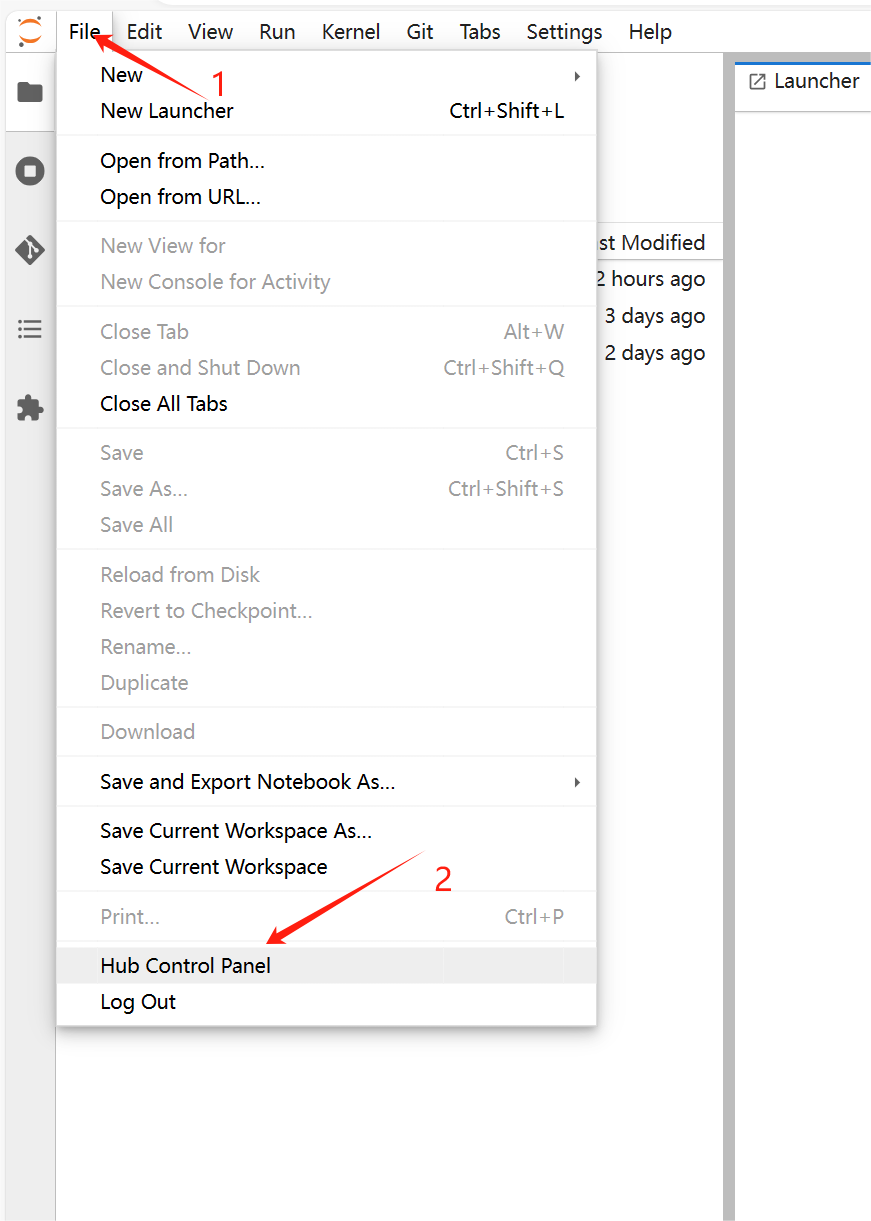
然后进入新的界面
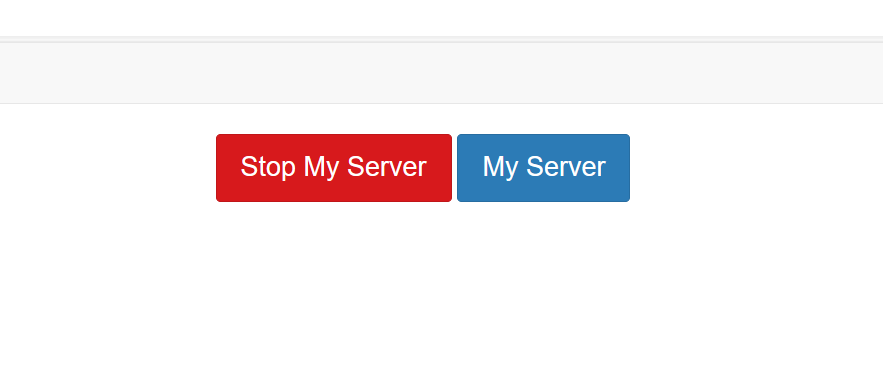
双击 Stop My Server 按钮即可销毁环境
自动销毁环境
为了提高资源利用率,本系统使用了超时自动销毁服务的功能。
当用户超过7d没有通过浏览器访问应用时,系统将自动销毁应用环境。用户再次登陆后需要重新选择并创建环境。
注意:
- 超时时间时按照用户访问浏览器 url 的流量计算的,并非应用本身的活动
- 应用的销毁并不会影响用户home目录,但是如果应用销毁时刚好有写用户home目录的操作,则可能会有影响
监控
监控页面可以查看应用程序的 CPU、内存、存储、网络以及 GPU 的使用情况。
请从 homepage 页面进入。
详细内容待补充。