Argocd 发布应用
本文将介绍如何发布应用到集群。即,如何在应用选择页面更新或者添加新的应用。

前置准备
- 通过 自定义镜像 拿到需要新增或者更新的镜像名。
- 联系管理员申请 ai-infra-project 仓库权限
- 熟悉git使用,参考 如何参与开源项目 - 细说 GitHub 上的 PR 全过程
- 了解 yaml 的基本语法, 参考 YAML 语言教程
流程如下:
- 通过 自定义镜像 拿到需要新增或者更新的镜像名。
- 将镜像名添加到 ai-infra-project 仓库
- 通过应用发布平台发布
- 发布完成后,重新进入应用选择界面即可看到最新应用。
将镜像名添加到仓库
应用环境的基本配置在 jupyterhub/singleuser-image.yaml
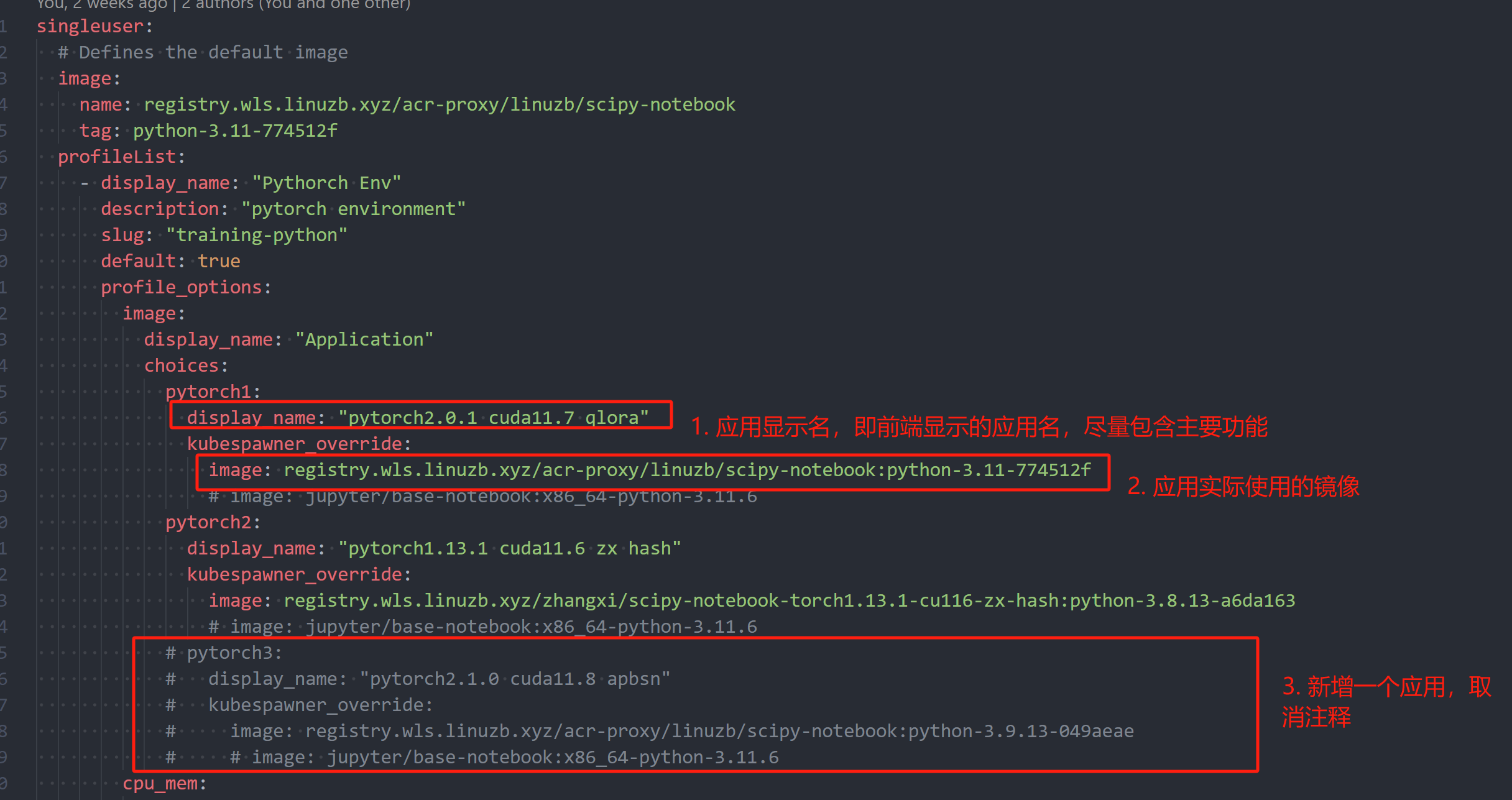
应用配置主要结构如下:
- 该字段为前端显示的应用名,尽量使用可以区分的名字,例如使用主要软件和版本号
- 该字段为应用实际使用的镜像名,我们将 自定义镜像 拿到的镜像名添加到这里。 注:如果是通过 自定义镜像 获取的镜像,镜像名的前缀
registry.wls.linuzb.xyz/library/不需要更改,仅更改最后的部分。 - 如果需要增加新的应用,则参考图中注释3增加。
应用配置列表还包含其它配置:
- CPU 和内存配置
- GPU 数量配置
- GPU 类型配置
熟悉 yaml 结构之后可自行更改
提交配置
参考 如何参与开源项目 - 细说 GitHub 上的 PR 全过程 教程将配置提交到远程。
注意事项:
- 每次更新都要用一个新的分支,切不可直接提交到 main 分支
- 一定要使用 pr 的方式合并的 main 分支
应用发布
我们在 home 页面找到应用发布,点击并登录。用户名密码找管理员申请。
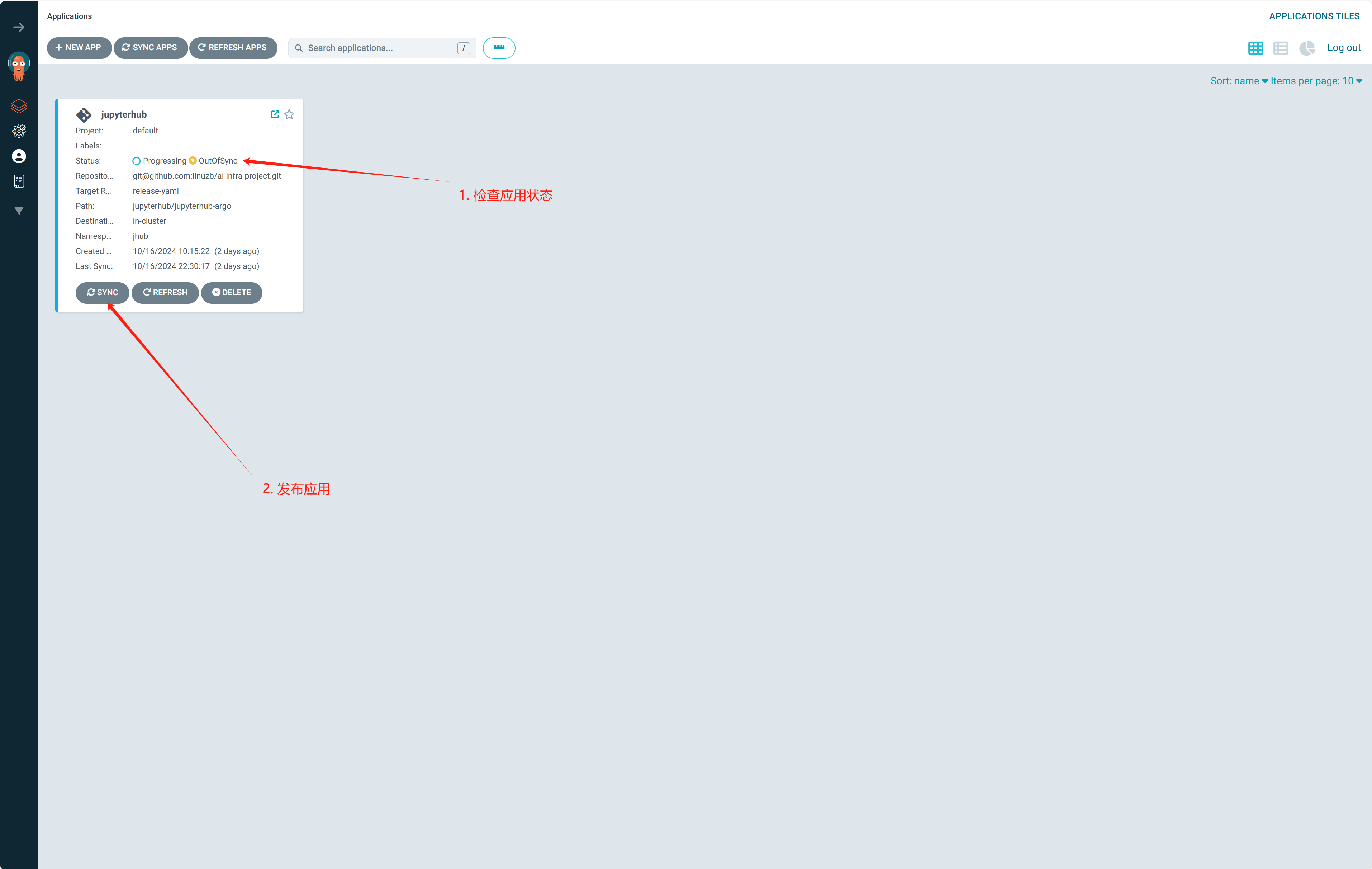
发布流程:
- 检查应用发布状态,当我们有最新配置未发布到集群时,这里会显示
OutOfSync, 即未同步 - 点击
SYNC按钮,将应用发布到集群。 - 当应用状态为
Synced时,说明集群状态以及和发布配置相同,即发布完成。
在点击 SYNC 按钮之后,左侧会弹出一个发布框
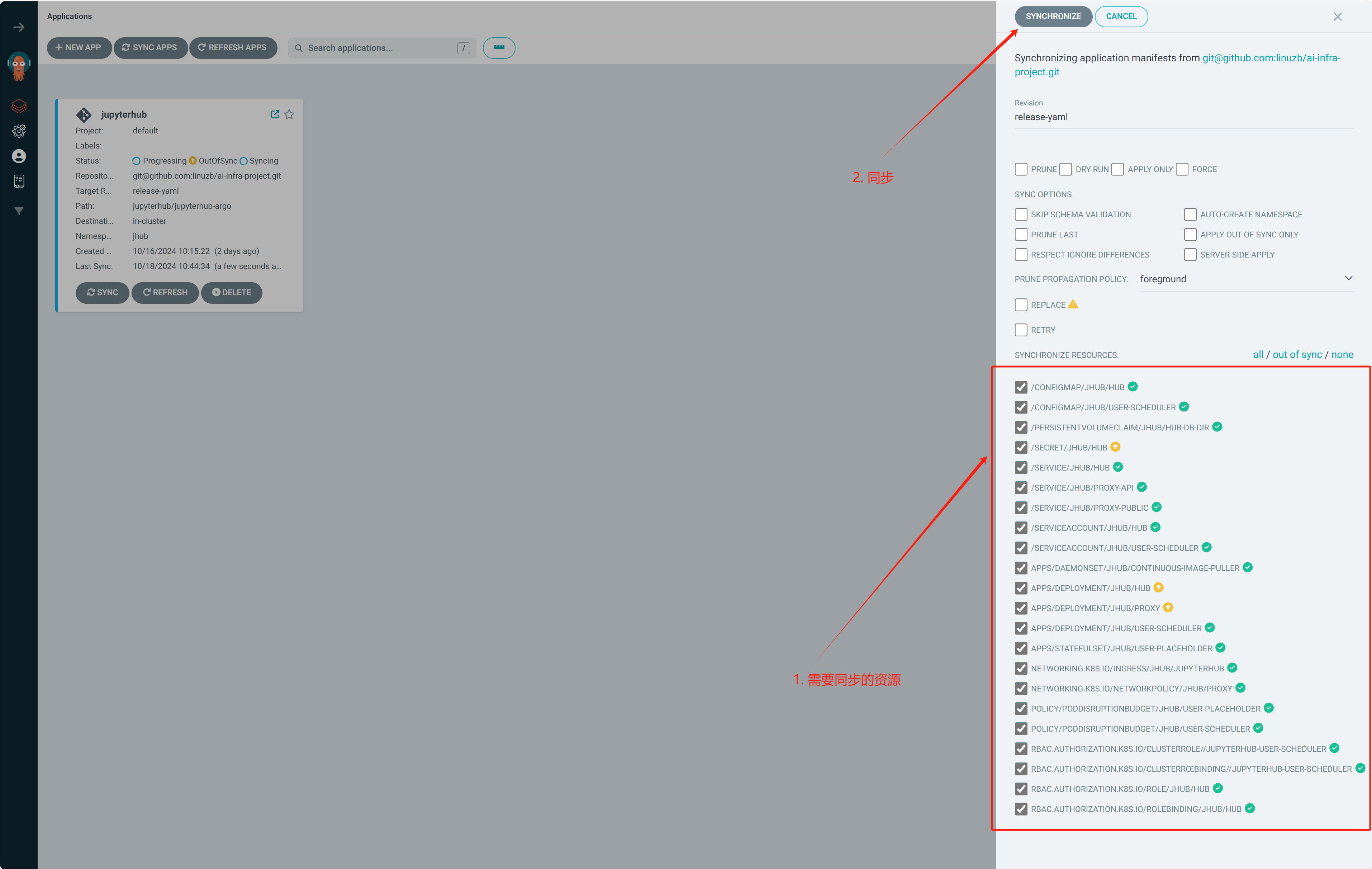
- 需要发布的配置,这里如果不理解可以不动。
- 再次点击
SYNCHRONIZE按钮即可 - 等待应用状态变为
Synced. - 进入 jupyterhub 应用选择页面选择最新应用启动。
问题
- 如果应用长时间未发布完成,可能是由于镜像太大,导致集群拉取镜像超时。
临时解决方案:应用回滚,即重新提交配置,将更改的部分还原,再次走发布流程,即可回滚到上一状态。然后联系管理员解决。
管理员方案:首先在其它外网环境拉取本次发布的镜像,将镜像推送到本地镜像中心。再次走发布流程。